Domain lagermetall.de kaufen?
Wir ziehen mit dem Projekt
lagermetall.de um.
Sind Sie am Kauf der Domain
lagermetall.de interessiert?
domain@kv-gmbh.de · 0541-91531010
Domain lagermetall.de kaufen?
Wie aktiviere ich Entwickleroptionen?
Um die Entwickleroptionen auf einem Android-Gerät zu aktivieren, musst du zuerst in die Einstellungen deines Geräts gehen. Suche dort nach dem Punkt "Über das Telefon" oder "Telefoninfo". Tippe dann mehrmals hintereinander auf die Build-Nummer, bis eine Meldung erscheint, dass die Entwickleroptionen aktiviert wurden. Nun kannst du in den Einstellungen unter "System" die Entwickleroptionen finden und aktivieren. Dort hast du Zugriff auf erweiterte Einstellungen, die normalerweise für Entwickler gedacht sind. **
Wo finde ich Entwickleroptionen s7?
Die Entwickleroptionen auf einem Samsung Galaxy S7 können aktiviert werden, indem man zuerst in die Einstellungen des Geräts geht. Dort scrollt man ganz nach unten und wählt den Punkt "Telefoninfo" oder "Über das Telefon" aus. Anschließend tippt man mehrmals hintereinander auf die Build-Nummer, bis eine Meldung erscheint, dass die Entwickleroptionen freigeschaltet wurden. Nun kann man in den Einstellungen unter "Entwickleroptionen" verschiedene erweiterte Einstellungen vornehmen, um beispielsweise USB-Debugging zu aktivieren oder den Bildschirm-Overlay zu steuern. **
Ähnliche Suchbegriffe für Entwickleroptionen
Top-Angebote
Produkte zum Begriff Entwickleroptionen:
-
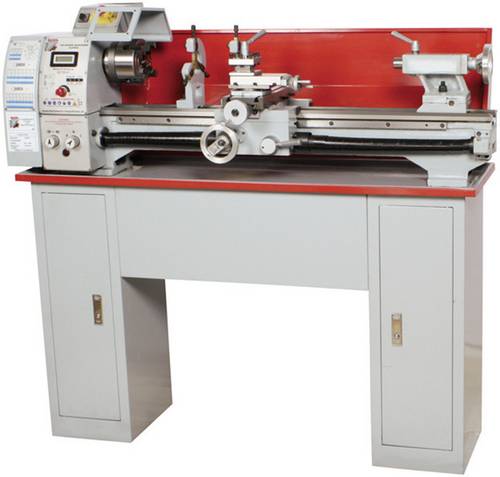
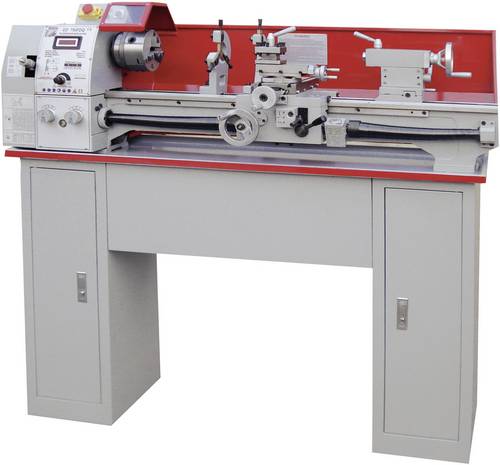
Holzmann Maschinen ED420FXL_230V Metall DrehmaschineDie HOLZMANN ED420FXL_230V ist eine kompakte Tischdrehmaschine für die Bearbeitung von Stahl, Guss, NE-Metallen, Alu, Messing und Kunststoffen. Mit einer Spitzenweite von 735 mm können mit ihr auch überlange Werkstücke bearbeitet werden. Die Prismenbettführung ist induktiv gehärtet und präzisionsgeschliffen. Hohe Rundlaufgenauigkeit und hochwertige Bauweise ergeben eine kompakte und durchzugsstarke Drehbank für den ambitionierten Metallbearbeiter.1409,00 €*Versand: 74,97 €Sichere Weiterleitung zum Anbieter
-
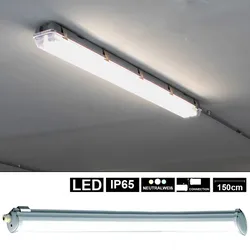
LED Wannen Leuchte Industrie Hallen Beleuchtung Werkstatt Lager Nass Raum LampeBeschreibung LED Deckenleuchte für den Einsatz in Industrie- oder Lagerhallen, Werkstätten oder Garagen. Diese Leuchte eignet sich durch die hohe Schutzart von IP65 ideal als Nass- und Feuchtraumleuchte. Mit satten 5120 Lumen wird jeder Bereich, egal ob Arbeitsplatz, Keller oder Garage optimal beleuchtet! Details Leuchte • Leuchtentyp: Deckenleuchte • Gestell: Kunststoff (ABS) • Lampenschirm: Polycarbonat • Schutzart: IP65 • Länge x Breite x Höhe in cm: 150x6,5x5,8 • Leuchtmittel: LED • Leuchtmittel enthalten: Ja • Leistung Leuchtmittel: 32 Watt • Lichtstrom: 5120 Lumen • Lichtfarbe: neutralweiß • Stromversorgung: 220-240V, 50-60Hz Details Leuchtmittel • Leuchtmitteltyp: LED • Lichtstrom: 5120lm (Lumen) • Energieverbrauch: 32 kWh/1000h • Farbtemperatur: 4000K (Kelvin) • Lichtfarbe: neutralweiß • Nennleistungsaufnahme: 32 W (Watt) • Nennlebensdauer: 30.000 h (Stunden) • Schaltzyklen: 15.000x • Betriebsspannung: 200-240 V (Volt) • Netzfrequenz: 50 Hz (Hertz) • Farbwiedergabe (CRI): =80 • Quecksilbergehalt : 0 mg (Milligramm) • Dimmbar: nein • Anlaufzeit bis 100%: 0s (Sekunden) • Abstrahlwinkel: 120° (Grad) • Umgebungstemperatur: -2° bis +40° Gestell: Kunststoff (ABS) Lampenschirm: Polycarbonat Leuchtmittel: LED spritzwassergeschützt L x B x H in cm: 150x6,5x5,844,90 €*Versand: 5,90 €Sichere Weiterleitung zum Anbieter
-
Sideboard Weiß 100,5x39x79 cm Stahl Industrie-Stil, kaltgewalzter Stahl, verstellbare Schraubfüße, praktische Tür, Metall, Wohnzimmer, SchlafzimmerSideboard Weiß 100,5x39x79 cm Stahl Industrie-Stil, kaltgewalzter Stahl, verstellbare Schraubfüße, praktische Tür, Metall, Wohnzimmer, Schlafzimmer. Der Rahmen dieses Sideboards besteht aus kaltgewalztem Stahl, der sich durch eine glattere Oberfläche und eine höhere Festigkeit auszeichnet. Mit einer Größe von 100,5x39x79 cm bietet dieses Sideboard in Weiß reichlich Stauraum für Zeitschriften, Bücher, DVDs, Fernbedienungen und andere kleine Gegenstände. Vier verstellbare Schraubfüße gleichen Bodenunebenheiten aus und sorgen für Stabilität und Gleichgewicht des Beistellschrankes. Hinter den praktischen Türen lassen sich kleinere Gegenstände verstauen, sodass du einen sauberen und aufgeräumten Raum genießen kannst. Der Schrank aus Metall ist mit einem feuchten Tuch leicht zu reinigen und erfordert wenig Pflege, was ihn zu einer zeitlosen Ergänzung für Schlafzimmer oder Wohnzimmer macht. Farbe:Weiß & Weiß166,00 €*Versand: 20,13 €Sichere Weiterleitung zum Anbieter



-
Wo finde ich die Entwickleroptionen?
Die Entwickleroptionen sind normalerweise in den Einstellungen deines Android-Geräts versteckt. Um sie zu aktivieren, musst du zuerst in die Einstellungen deines Geräts gehen. Scrolle dann nach unten und tippe auf "Über das Telefon" oder "Telefoninfo". Dort findest du normalerweise den Menüpunkt "Build-Nummer". Tippe mehrmals hintereinander auf "Build-Nummer", bis eine Meldung erscheint, dass die Entwickleroptionen aktiviert sind. Anschließend kannst du zu den Entwickleroptionen navigieren, indem du zurück zu den Einstellungen gehst und dort den Menüpunkt "Entwickleroptionen" auswählst. **
-
Wo finde ich Entwickleroptionen s8?
Die Entwickleroptionen auf einem Samsung Galaxy S8 können aktiviert werden, indem man zuerst in die Einstellungen des Geräts geht. Dort scrollt man ganz nach unten und wählt den Punkt "Telefoninfo" oder "Über das Telefon" aus. Anschließend tippt man mehrmals hintereinander auf die Build-Nummer, bis eine Meldung erscheint, dass die Entwickleroptionen freigeschaltet wurden. Nun kann man unter den Einstellungen die Entwickleroptionen finden und aktivieren. Dort stehen verschiedene erweiterte Einstellungen zur Verfügung, die für Entwickler nützlich sein können. **
-
Wie kommt man in die Entwickleroptionen?
Um in die Entwickleroptionen auf einem Android-Gerät zu gelangen, musst du zuerst in die Einstellungen deines Geräts gehen. Dort scrollst du nach unten und wählst den Punkt "Über das Telefon" oder "Telefoninfo" aus. Anschließend suchst du nach der Build-Nummer und tippst sie mehrmals hintereinander an. Nach einigen Malen wirst du aufgefordert, deine PIN oder dein Passwort einzugeben. Sobald du dies getan hast, erhältst du die Meldung, dass die Entwickleroptionen aktiviert sind. Nun kannst du in den Einstellungen unter "System" die Entwickleroptionen finden und anpassen. **
-
Was sind die Entwickleroptionen auf Android?
Die Entwickleroptionen auf Android sind eine Reihe von erweiterten Einstellungen, die normalerweise für Entwickler gedacht sind. Sie ermöglichen es Benutzern, auf Funktionen zuzugreifen, die normalerweise nicht sichtbar oder zugänglich sind, wie z.B. das USB-Debugging, die Aktivierung des Bildschirm-Overlays oder die Anpassung der Animationseinstellungen. Sie sollten jedoch mit Vorsicht verwendet werden, da sie für den durchschnittlichen Benutzer möglicherweise nicht relevant oder sogar schädlich sein können. **
Was sind die Entwickleroptionen auf Android?
Die Entwickleroptionen auf Android sind eine Reihe von erweiterten Einstellungen, die normalerweise für Entwickler gedacht sind, um ihre Apps zu testen und zu debuggen. Sie ermöglichen es Benutzern, auf Funktionen zuzugreifen, die normalerweise nicht sichtbar oder zugänglich sind, wie zum Beispiel USB-Debugging, Bildschirmaufzeichnung oder das Aktivieren von simulierten Standorten. Es ist wichtig zu beachten, dass diese Optionen für den durchschnittlichen Benutzer nicht empfohlen sind, da sie zu Fehlfunktionen oder Instabilität führen können. **
Warum funktioniert das Aktivieren der Entwickleroptionen nicht?
Es gibt mehrere mögliche Gründe, warum das Aktivieren der Entwickleroptionen nicht funktioniert. Einer davon könnte sein, dass das Gerät möglicherweise nicht über die erforderlichen Berechtigungen verfügt, um die Entwickleroptionen zu aktivieren. Ein weiterer Grund könnte sein, dass das Gerät möglicherweise nicht auf dem neuesten Stand ist und ein Software-Update benötigt wird. Schließlich könnte es auch sein, dass das Gerät möglicherweise von einem Administrator eingeschränkt ist und das Aktivieren der Entwickleroptionen nicht zulässt. **
Top-Angebote
Produkte zum Begriff Entwickleroptionen:
-
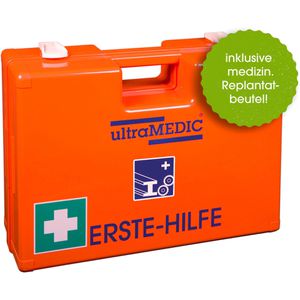
Ultramedic Erste-Hilfe-Koffer ultraBOX METALL, DIN 13157, Zusatz für MetallverarbeitungDIN 13157 Füllung für Betriebe mit bis zu 50 Beschäftigten Mit umfangreicher Zusatzausstattung speziell für Metallverarbeitung Bis zu 5 Jahre Haltbarkeit aller sterilen DIN Verbandstoffe Ideal auch für Schulen, Kindergärten & sonstige Einrichtungen Maße: (BxHxT) 43 x 30 x 14,5 cm Schlagfestes, form- und temperaturbeständiges Gehäuse Transparente Abdeckplatten schützen die Füllung Variable Inneneinteilung, Tragegriff & leichtgängige Drehverschlüsse Mit Wandhalterung Merkmale: Füllung: DIN 13157 Einsatzbereich: Baustelle, Betrieb, Metallverarbeitung, Werkstatt Warnhinweise: Signalwort: Gefahr H222: Extrem entzündbares Aerosol. H229: Behälter steht unter Druck: kann bei Erwärmung bersten. H315: Verursacht Hautreizungen. H317: Kann allergische Hautreaktionen verursachen. H319: Verursacht schwere Augenreizung. Hinweis: Kühlspray sicher verwenden. Vor Gebrauch stets Kennzeichnung und Produktinformation lesen.150,50 €*Versand: 4,15 €Sichere Weiterleitung zum Anbieter
-
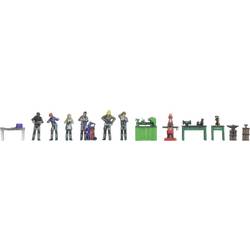
NOCH N Themenwelt Metallverarbeitung Bemalt, Stehend 35904Metallverarbeitung – 3D-Master-Figuren in Spur N Die Figuren-Themenwelt „Metallverarbeitung“ von NOCH bringt industrielle Szenen in Ihre Modelllandschaft. Dieses Set umfasst fein detaillierte Figuren und Werkstattzubehör, die eine realistische Metallverarbeitungswerkstatt darstellen. Mit Schweißgeräten, Drehmaschinen und Ambossen sowie Arbeitern bei verschiedenen Tätigkeiten wird jede Modelllandschaft aufgewertet. Die 3D-Master-Figuren in Spur N überzeugen durch präzise Details und hohe Qualität. Ideal geeignet, um authentische und lebendige Werkstattszenen in Ihrem Modellbauprojekt zu kreieren.32,99 €*Versand: 4,95 €Sichere Weiterleitung zum Anbieter
-
Holzmann Maschinen ED420FXL_230V Metall DrehmaschineDie HOLZMANN ED420FXL_230V ist eine kompakte Tischdrehmaschine für die Bearbeitung von Stahl, Guss, NE-Metallen, Alu, Messing und Kunststoffen. Mit einer Spitzenweite von 735 mm können mit ihr auch überlange Werkstücke bearbeitet werden. Die Prismenbettführung ist induktiv gehärtet und präzisionsgeschliffen. Hohe Rundlaufgenauigkeit und hochwertige Bauweise ergeben eine kompakte und durchzugsstarke Drehbank für den ambitionierten Metallbearbeiter.1409,00 €*Versand: 74,97 €Sichere Weiterleitung zum Anbieter
-
Wie aktiviere ich Entwickleroptionen?
Um die Entwickleroptionen auf einem Android-Gerät zu aktivieren, musst du zuerst in die Einstellungen deines Geräts gehen. Suche dort nach dem Punkt "Über das Telefon" oder "Telefoninfo". Tippe dann mehrmals hintereinander auf die Build-Nummer, bis eine Meldung erscheint, dass die Entwickleroptionen aktiviert wurden. Nun kannst du in den Einstellungen unter "System" die Entwickleroptionen finden und aktivieren. Dort hast du Zugriff auf erweiterte Einstellungen, die normalerweise für Entwickler gedacht sind. **
-
Wo finde ich Entwickleroptionen s7?
Die Entwickleroptionen auf einem Samsung Galaxy S7 können aktiviert werden, indem man zuerst in die Einstellungen des Geräts geht. Dort scrollt man ganz nach unten und wählt den Punkt "Telefoninfo" oder "Über das Telefon" aus. Anschließend tippt man mehrmals hintereinander auf die Build-Nummer, bis eine Meldung erscheint, dass die Entwickleroptionen freigeschaltet wurden. Nun kann man in den Einstellungen unter "Entwickleroptionen" verschiedene erweiterte Einstellungen vornehmen, um beispielsweise USB-Debugging zu aktivieren oder den Bildschirm-Overlay zu steuern. **
-
Wo finde ich die Entwickleroptionen?
Die Entwickleroptionen sind normalerweise in den Einstellungen deines Android-Geräts versteckt. Um sie zu aktivieren, musst du zuerst in die Einstellungen deines Geräts gehen. Scrolle dann nach unten und tippe auf "Über das Telefon" oder "Telefoninfo". Dort findest du normalerweise den Menüpunkt "Build-Nummer". Tippe mehrmals hintereinander auf "Build-Nummer", bis eine Meldung erscheint, dass die Entwickleroptionen aktiviert sind. Anschließend kannst du zu den Entwickleroptionen navigieren, indem du zurück zu den Einstellungen gehst und dort den Menüpunkt "Entwickleroptionen" auswählst. **
-
Wo finde ich Entwickleroptionen s8?
Die Entwickleroptionen auf einem Samsung Galaxy S8 können aktiviert werden, indem man zuerst in die Einstellungen des Geräts geht. Dort scrollt man ganz nach unten und wählt den Punkt "Telefoninfo" oder "Über das Telefon" aus. Anschließend tippt man mehrmals hintereinander auf die Build-Nummer, bis eine Meldung erscheint, dass die Entwickleroptionen freigeschaltet wurden. Nun kann man unter den Einstellungen die Entwickleroptionen finden und aktivieren. Dort stehen verschiedene erweiterte Einstellungen zur Verfügung, die für Entwickler nützlich sein können. **
Ähnliche Suchbegriffe für Entwickleroptionen
-
LED Wannen Leuchte Industrie Hallen Beleuchtung Werkstatt Lager Nass Raum LampeBeschreibung LED Deckenleuchte für den Einsatz in Industrie- oder Lagerhallen, Werkstätten oder Garagen. Diese Leuchte eignet sich durch die hohe Schutzart von IP65 ideal als Nass- und Feuchtraumleuchte. Mit satten 5120 Lumen wird jeder Bereich, egal ob Arbeitsplatz, Keller oder Garage optimal beleuchtet! Details Leuchte • Leuchtentyp: Deckenleuchte • Gestell: Kunststoff (ABS) • Lampenschirm: Polycarbonat • Schutzart: IP65 • Länge x Breite x Höhe in cm: 150x6,5x5,8 • Leuchtmittel: LED • Leuchtmittel enthalten: Ja • Leistung Leuchtmittel: 32 Watt • Lichtstrom: 5120 Lumen • Lichtfarbe: neutralweiß • Stromversorgung: 220-240V, 50-60Hz Details Leuchtmittel • Leuchtmitteltyp: LED • Lichtstrom: 5120lm (Lumen) • Energieverbrauch: 32 kWh/1000h • Farbtemperatur: 4000K (Kelvin) • Lichtfarbe: neutralweiß • Nennleistungsaufnahme: 32 W (Watt) • Nennlebensdauer: 30.000 h (Stunden) • Schaltzyklen: 15.000x • Betriebsspannung: 200-240 V (Volt) • Netzfrequenz: 50 Hz (Hertz) • Farbwiedergabe (CRI): =80 • Quecksilbergehalt : 0 mg (Milligramm) • Dimmbar: nein • Anlaufzeit bis 100%: 0s (Sekunden) • Abstrahlwinkel: 120° (Grad) • Umgebungstemperatur: -2° bis +40° Gestell: Kunststoff (ABS) Lampenschirm: Polycarbonat Leuchtmittel: LED spritzwassergeschützt L x B x H in cm: 150x6,5x5,844,90 €*Versand: 5,90 €Sichere Weiterleitung zum Anbieter
-
Sideboard Weiß 100,5x39x79 cm Stahl Industrie-Stil, kaltgewalzter Stahl, verstellbare Schraubfüße, praktische Tür, Metall, Wohnzimmer, SchlafzimmerSideboard Weiß 100,5x39x79 cm Stahl Industrie-Stil, kaltgewalzter Stahl, verstellbare Schraubfüße, praktische Tür, Metall, Wohnzimmer, Schlafzimmer. Der Rahmen dieses Sideboards besteht aus kaltgewalztem Stahl, der sich durch eine glattere Oberfläche und eine höhere Festigkeit auszeichnet. Mit einer Größe von 100,5x39x79 cm bietet dieses Sideboard in Weiß reichlich Stauraum für Zeitschriften, Bücher, DVDs, Fernbedienungen und andere kleine Gegenstände. Vier verstellbare Schraubfüße gleichen Bodenunebenheiten aus und sorgen für Stabilität und Gleichgewicht des Beistellschrankes. Hinter den praktischen Türen lassen sich kleinere Gegenstände verstauen, sodass du einen sauberen und aufgeräumten Raum genießen kannst. Der Schrank aus Metall ist mit einem feuchten Tuch leicht zu reinigen und erfordert wenig Pflege, was ihn zu einer zeitlosen Ergänzung für Schlafzimmer oder Wohnzimmer macht. Farbe:Weiß & Weiß166,00 €*Versand: 20,13 €Sichere Weiterleitung zum Anbieter
-
Wie kommt man in die Entwickleroptionen?
Um in die Entwickleroptionen auf einem Android-Gerät zu gelangen, musst du zuerst in die Einstellungen deines Geräts gehen. Dort scrollst du nach unten und wählst den Punkt "Über das Telefon" oder "Telefoninfo" aus. Anschließend suchst du nach der Build-Nummer und tippst sie mehrmals hintereinander an. Nach einigen Malen wirst du aufgefordert, deine PIN oder dein Passwort einzugeben. Sobald du dies getan hast, erhältst du die Meldung, dass die Entwickleroptionen aktiviert sind. Nun kannst du in den Einstellungen unter "System" die Entwickleroptionen finden und anpassen. **
-
Was sind die Entwickleroptionen auf Android?
Die Entwickleroptionen auf Android sind eine Reihe von erweiterten Einstellungen, die normalerweise für Entwickler gedacht sind. Sie ermöglichen es Benutzern, auf Funktionen zuzugreifen, die normalerweise nicht sichtbar oder zugänglich sind, wie z.B. das USB-Debugging, die Aktivierung des Bildschirm-Overlays oder die Anpassung der Animationseinstellungen. Sie sollten jedoch mit Vorsicht verwendet werden, da sie für den durchschnittlichen Benutzer möglicherweise nicht relevant oder sogar schädlich sein können. **
-
Was sind die Entwickleroptionen auf Android?
Die Entwickleroptionen auf Android sind eine Reihe von erweiterten Einstellungen, die normalerweise für Entwickler gedacht sind, um ihre Apps zu testen und zu debuggen. Sie ermöglichen es Benutzern, auf Funktionen zuzugreifen, die normalerweise nicht sichtbar oder zugänglich sind, wie zum Beispiel USB-Debugging, Bildschirmaufzeichnung oder das Aktivieren von simulierten Standorten. Es ist wichtig zu beachten, dass diese Optionen für den durchschnittlichen Benutzer nicht empfohlen sind, da sie zu Fehlfunktionen oder Instabilität führen können. **
-
Warum funktioniert das Aktivieren der Entwickleroptionen nicht?
Es gibt mehrere mögliche Gründe, warum das Aktivieren der Entwickleroptionen nicht funktioniert. Einer davon könnte sein, dass das Gerät möglicherweise nicht über die erforderlichen Berechtigungen verfügt, um die Entwickleroptionen zu aktivieren. Ein weiterer Grund könnte sein, dass das Gerät möglicherweise nicht auf dem neuesten Stand ist und ein Software-Update benötigt wird. Schließlich könnte es auch sein, dass das Gerät möglicherweise von einem Administrator eingeschränkt ist und das Aktivieren der Entwickleroptionen nicht zulässt. **
* Alle Preise verstehen sich inklusive der gesetzlichen Mehrwertsteuer und ggf. zuzüglich Versandkosten. Die Angebotsinformationen basieren auf den Angaben des jeweiligen Shops und werden über automatisierte Prozesse aktualisiert. Eine Aktualisierung in Echtzeit findet nicht statt, so dass es im Einzelfall zu Abweichungen kommen kann. ** Hinweis: Teile dieses Inhalts wurden von KI erstellt.